在日复一日的文件管理任务中,你是否曾感到力不从心,尤其是面对大量需要新建文件夹并命名的文件时?别担心,文件批量改名高手软件来拯救你的文件管理困境了!这款软件不仅功能强大,而且操作简便,让你轻松实现文件夹的批量新建与命名,从此告别繁琐的手动操作,享受高效的文件管理体验。
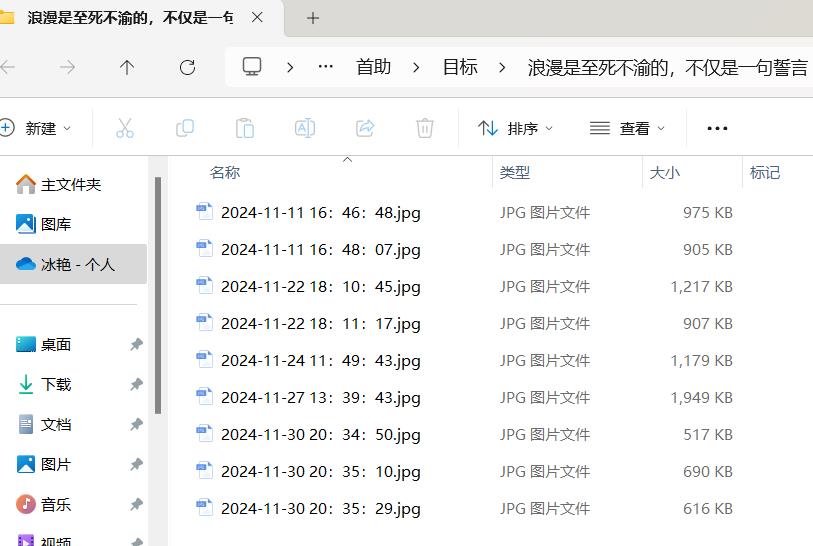
1.可以看到电脑的某个文件夹中有多个文件,那么该如何进行改名和归类呢?
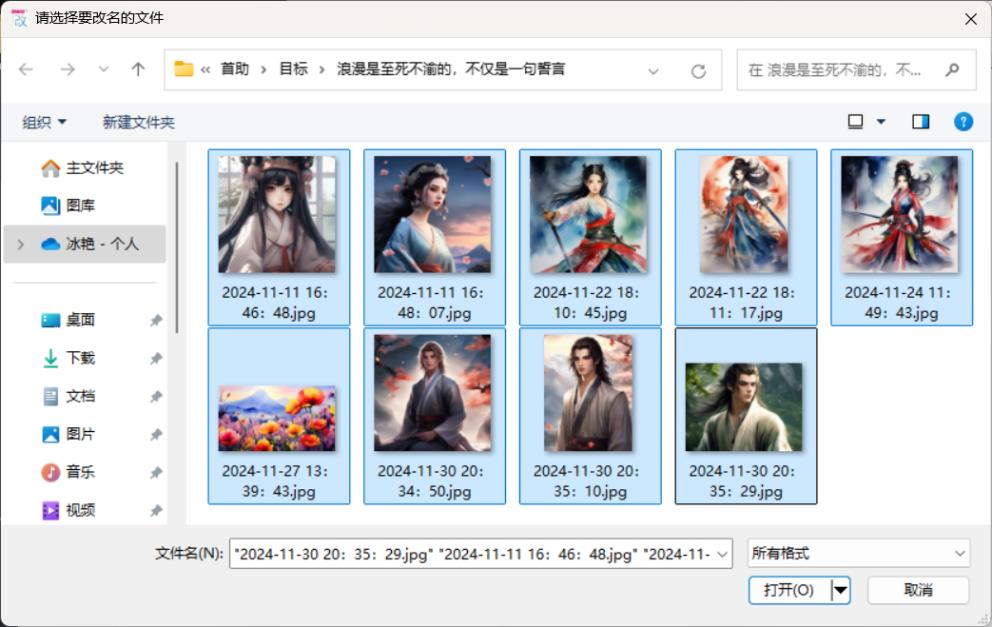
2.在软件的文件批量重命名板块中,点击“添加文件”按钮,选择需要重命名的文件,然后点击“打开”按钮,将文件导入到软件中。
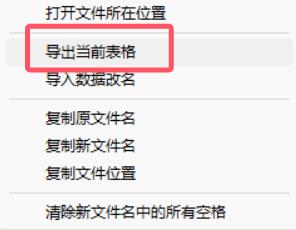
3.在软件界面中,右击任意一个文件,选择下拉列表中的“导出当前表格”,将数据(包括原文件名、文件位置等)以表格形式保存到电脑上。
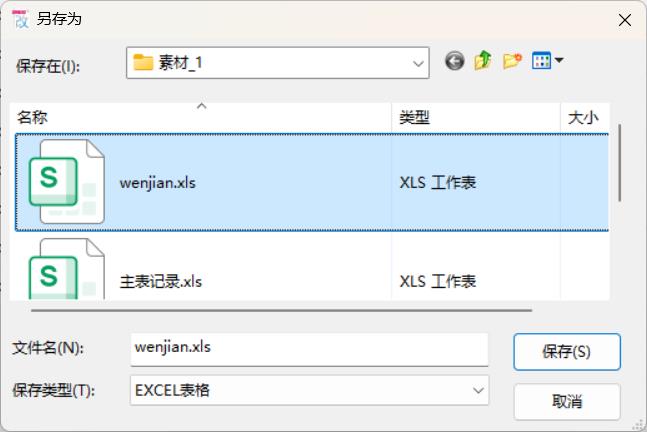
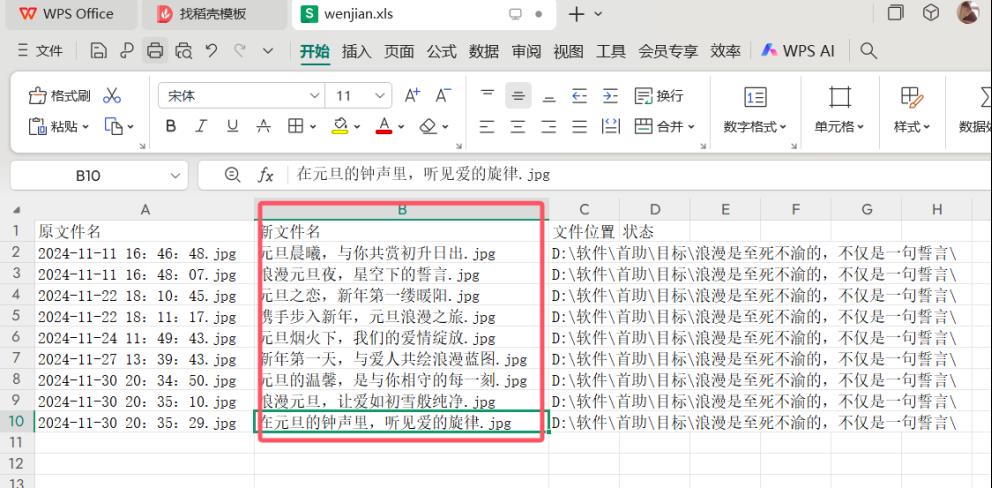
4.打开导出的表格,在“新文件名”一列中输入每个文件对应的新名称。确保每个文件都有对应的新名称。
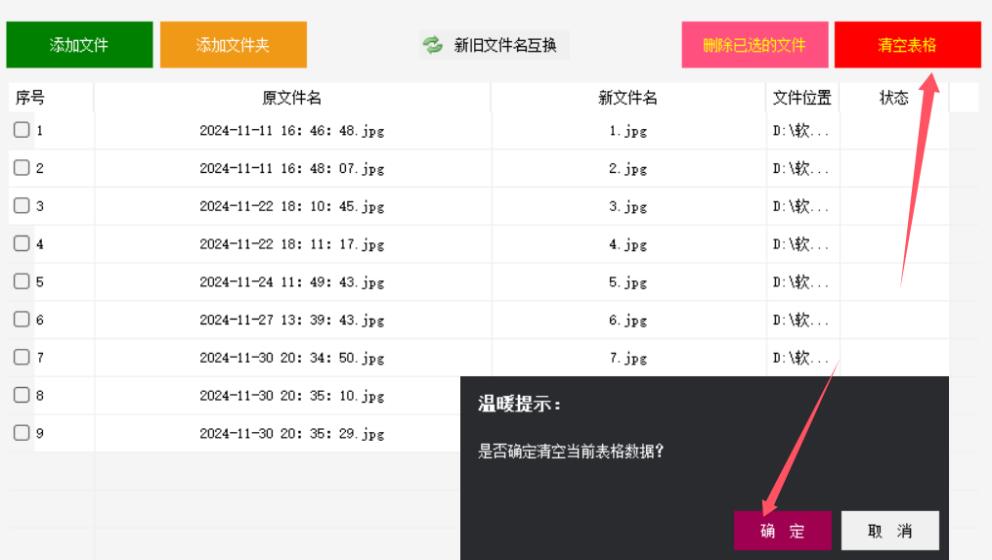
5.回到软件界面,点击“清空表格”按钮,清空当前显示的文件数据,以便导入修改后的数据。
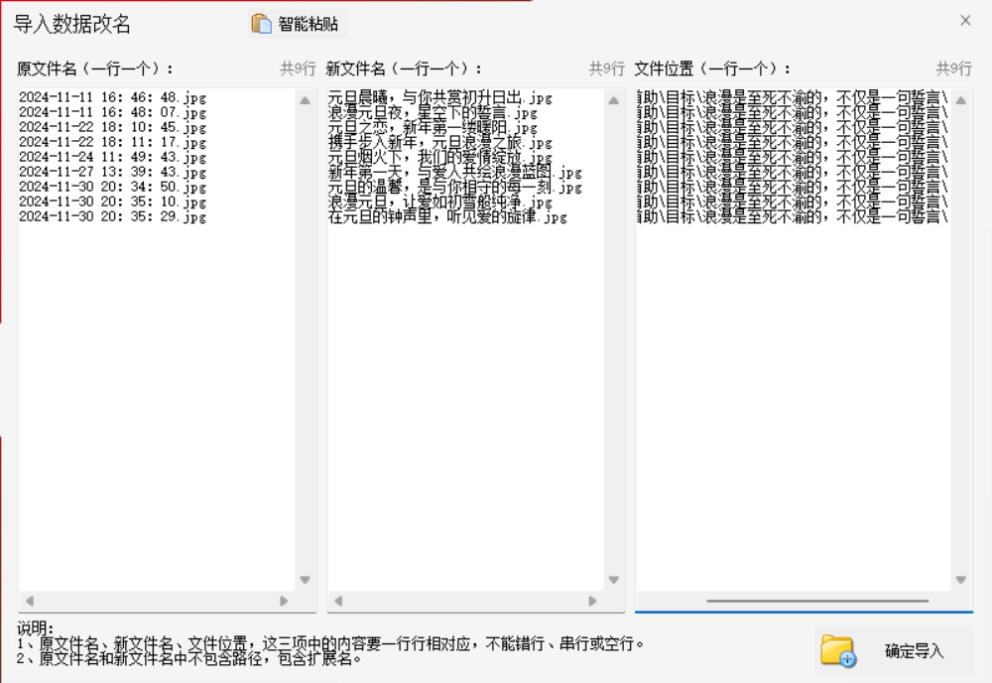
6.右击软件界面中的表格,选择下拉列表中的“导入数据改名”。在弹出的对话框中,将修改后的表格内容(包括原文件名、新文件名以及文件位置)一一对应地粘贴到框中,并确认导入无误,记得单击确定添加按钮。
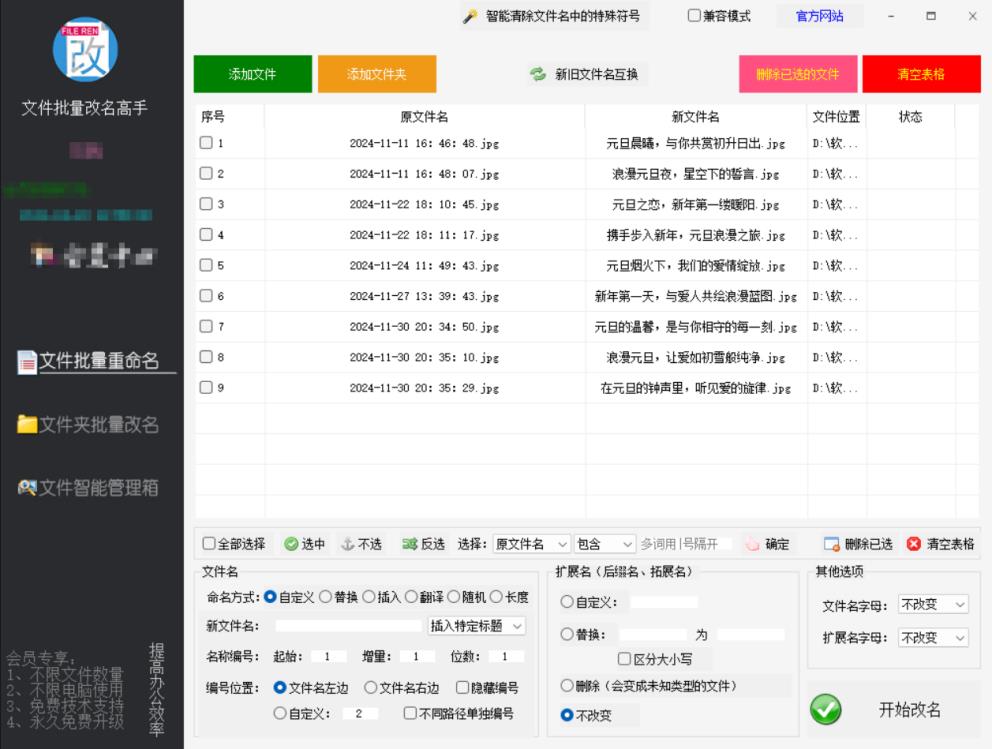
7.即可将指定名称发送到软件的文件批量重命名板块中,确认无误后,单击开始改名按钮,
8.提示重命名成功后,打开查看,可以看到每个文件都是指定的名称,一目了然。
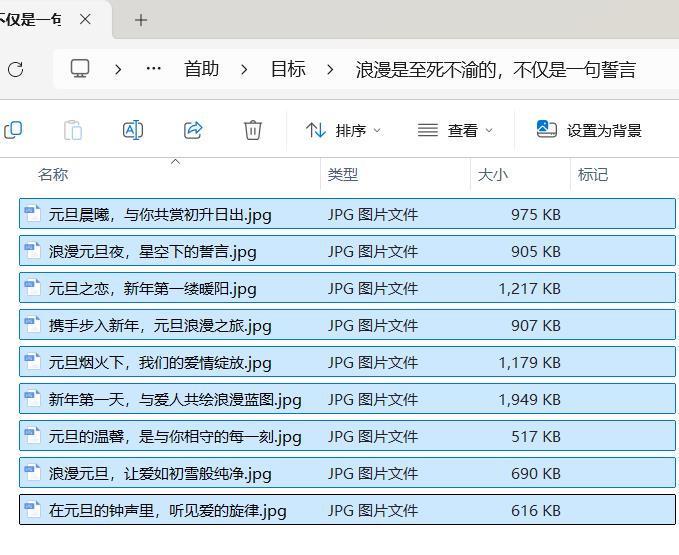
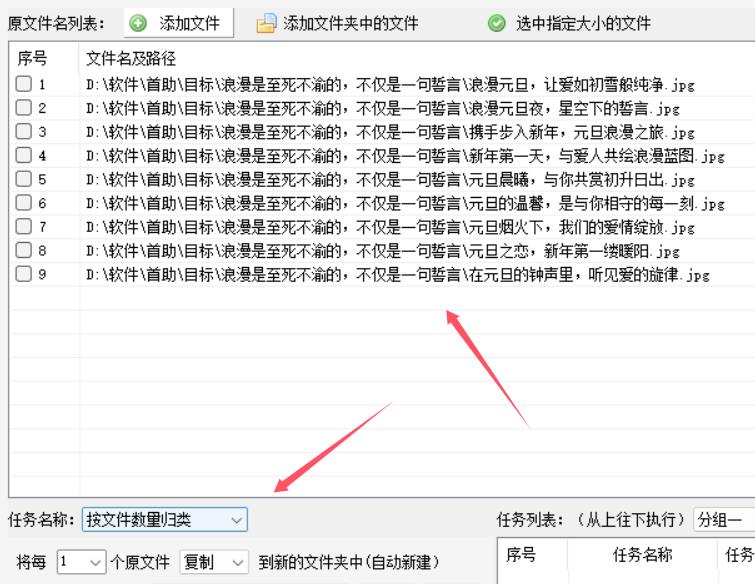
9.在软件的文件批量管理任务部分,将改名后的文件导入原文件名列表中,然后找到按文件数量归类的选项,并设置为每1个原文件复制或移动到新的文件夹(自动新建),可以自己选择是复制还是移动文件到新文件夹。
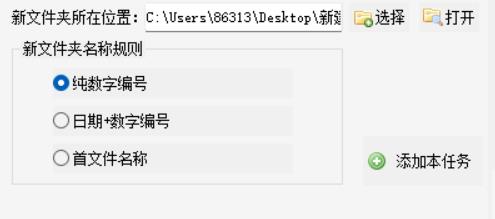
10.回到软件的文件批量管理任务中,指定新文件夹的位置和名称规则。例如,可以选择新文件夹名的命名方式,如“纯数字编号”、“日期+数字编号”等。
11.单击“添加本任务”按钮,将其发送到任务列表中,支持添加多个任务,测试时只添加了一个。
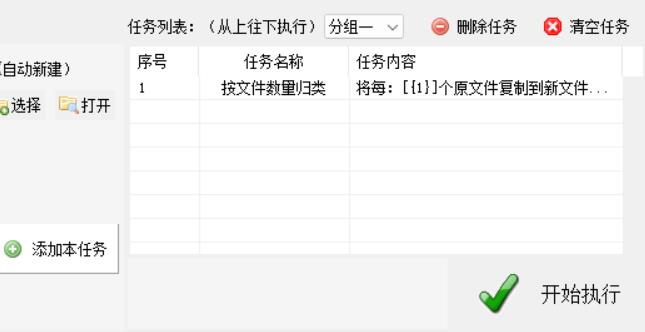
12.点击软件中的开始执行按钮,软件按规则将文件复制或移动到新的文件夹中。完成后,打开指定位置查看结果,确保文件已被正确处理。

有了文件批量改名高手软件,文件管理再也不是一件让人头疼的事情。无论是批量新建文件夹,还是设置个性化的名称规则,这款软件都能轻松应对,让你的工作变得更加顺畅。现在,就让我们一起告别繁琐,迎接高效的文件管理新时代吧!文件批量改名高手软件,你值得信赖的文件管理好帮手!


