在日常的工作和生活中,我们时常会遇到这样一个问题:文件夹里充斥着大量的图片文件,其中不乏许多重复的内容。面对这些重复的图片,手动逐一删除不仅耗时耗力,还容易让人感到枯燥乏味。同样,当我们需要对这些图片进行命名整理时,手动重命名也是一个既繁琐又容易出错的过程。然而,今天,我将向你介绍一款能够极大简化这些文件管理任务的实用工具,它不仅能够快速识别并删除重复的图片文件,还能根据日期和时间自动对图片进行重命名,从而让你的文件整理工作变得轻松而高效。
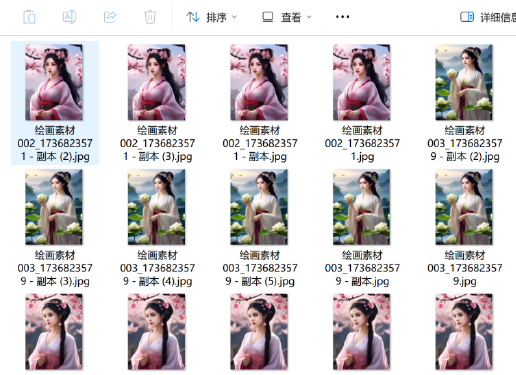
1.观察图片文件:可以清晰地看到,大量图片文件都被保存在了电脑的同一个文件夹中,其中不乏多张完全相同的图片。
![]()
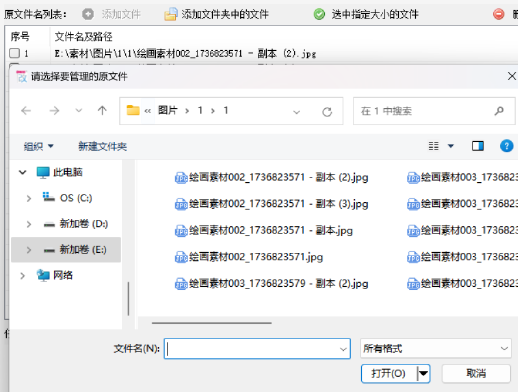
2.导入图片素材:在软件的文件批量管理任务界面中,点击“添加文件”按钮。随后,一个窗口会弹出,允许您选中多张图片素材。选中后,点击“打开”按钮,即可将这些图片导入到软件中。
![]()
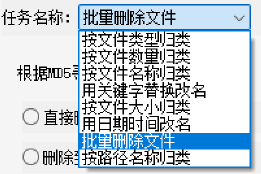
3.设置批量删除任务:图片导入后,您会看到软件中有多个任务选项。首先,我们需要将任务名称切换为“批量删除文件”。
![]()
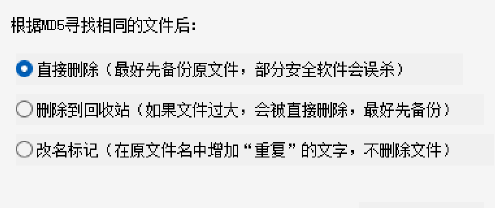
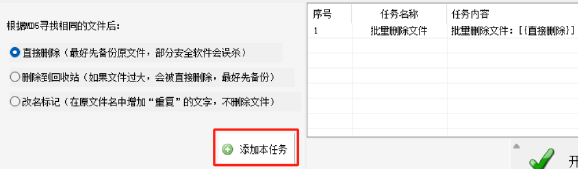
4.选择删除选项:在删除选项中,软件提供了直接删除、删除到回收站、改名标记这三个选项。为了测试,我们选择“根据MD5寻找相同的文件后直接删除”这一选项,并进行相应的设置。
![]()
5.添加删除任务:确认设置无误后,点击“添加本任务”按钮,将设置好的批量删除任务发送到任务列表中。
![]()
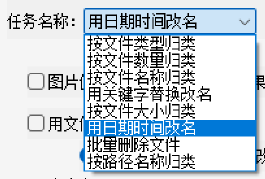
6.设置日期时间改名任务:接下来,我们将任务名称切换为“用日期时间改名”。在这个任务中,软件支持根据图片的拍摄时间、创建时间、最后修改时间、最后访问时间来进行命名。
![]()
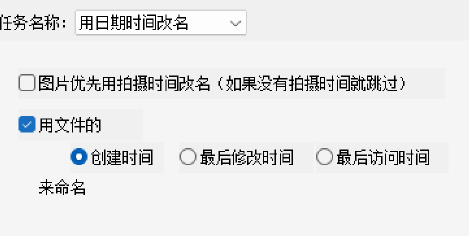
7.选择命名方式:为了测试,我们勾选“用文件的创建时间来命名”这一选项(注意:如果遇到相同创建时间的文件,软件将不会对其进行改名)。
![]()
8.添加改名任务:设置完成后,点击“添加本任务”按钮,将设置好的日期时间改名任务也发送到任务列表中。
![]()
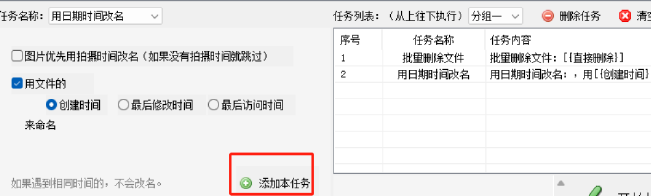
9.开始执行任务:此时,任务列表中已经包含了我们之前添加的两个任务:批量删除和日期时间改名。确认无误后,点击“开始执行”按钮,软件将按照任务列表的顺序开始执行。
![]()
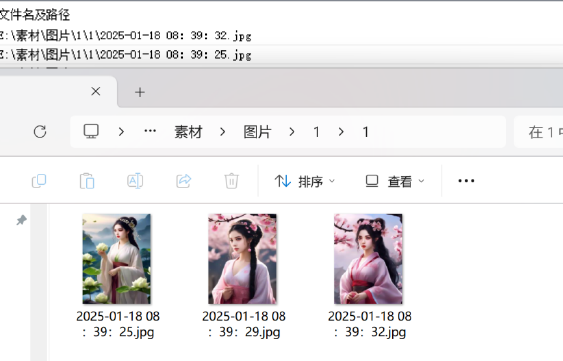
10.查看执行结果:执行完成后,软件会给出提示。此时,您可以在软件的原文件名列表中浏览到已经改名后的图片文件。如果需要,您还可以右键点击图片名,选择下拉列表中的“打开文件所在路径”,直接查看文件在文件夹上的保存情况。通过观察,您会发现其中不仅相同的图片被成功删除,而且每张剩余的图片都是以创建时间进行了命名的。
![]()
综上所述,这款文件管理工具无疑是一款能够显著提升我们工作效率的得力助手。它不仅能够快速且准确地识别并删除文件夹中的重复图片,从而节省我们大量的时间和精力,还能根据日期和时间自动对图片进行命名,让我们的文件整理工作变得更加有序和高效。无论是对于个人用户还是企业用户来说,这款工具都具备极高的实用价值。因此,我强烈推荐你尝试使用这款文件管理工具,相信它一定能够成为你日常办公中的得力帮手,让你的工作更加顺畅和高效。


