在数字内容创作与日常办公场景中,高效处理图像素材的需求日益凸显。无论是制作社交媒体动态、整理电商产品展示图,还是管理个人摄影作品集,用户常面临两大痛点:如何快速将动态GIF分解为高清PNG单帧,以及如何将零散图片拼接为统一视觉版面。传统手动操作不仅步骤繁琐,还容易因重复劳动导致效率低下。首助编辑高手应需而生,以“批量转换+智能拼接”为核心功能,一键化解决动图拆解与多图排版难题,让图像处理从耗时工程变为轻松点击即可完成的日常操作。
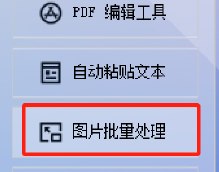
第一步,打开软件,选择"图片批量处理"板块
![]()
第二步,通过"添加图片"或者"添加文件夹中的图片"导入需要转换格式的多张GIf动图
![]()
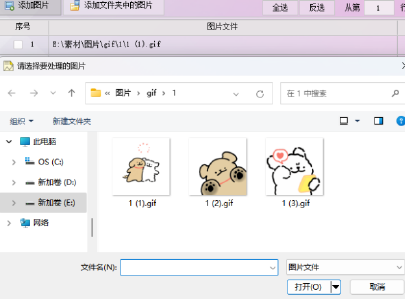
第三步,选择"批量转换格式"功能,在对应的下拉列表中支持多种格式转换,设置将原图改成:PNG格式的图片
![]()
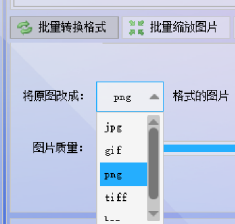
第四步,开始设置图片质量,可以通过拖拽按钮,或者输入数值进行调整,质量越高,画质越好
![]()

第五步,选择好新图片的保存路径,比如覆盖原图、保存在原文件夹自动改名、指定路径,再点击开始处理图片。
![]()

第六步,提示转换完成之后,打开文件夹即可看到各张新图片,格式均为PNG
![]()
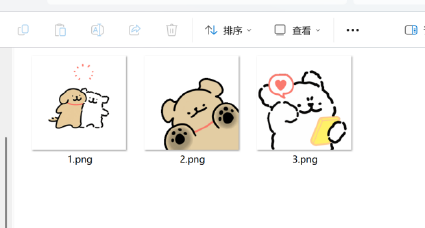
第七步,打开原图片进行一下对比,原图片均为GIF动图格式,说明转换成功
![]()
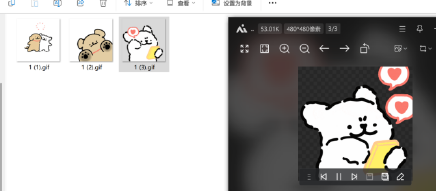
第八步,切换长图拼接板块:返回界面,切换到"长图拼接切图"板块
![]()
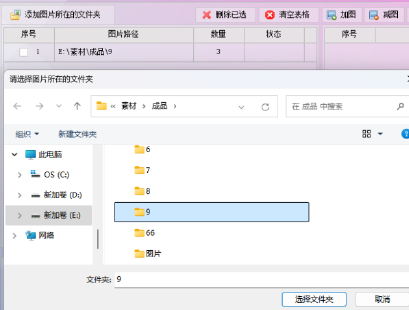
第九步,添加图片文件夹:点击"添加图片所在的文件夹"按钮,选择包含要刚刚转换的PNG图片的文件夹,并导入到软件中
![]()
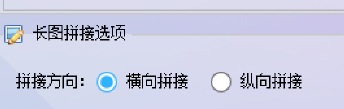
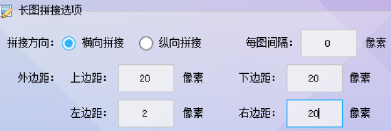
第十步,设置拼接方向为横向:在导入图片后,找到设置拼接方向的选项,选择"横向拼接"
![]()
第十一步,设置图片间隔和边距:根据需要,调整每张图片之间的间隔和边距,以使拼接后的长图更加精美和专业
![]()
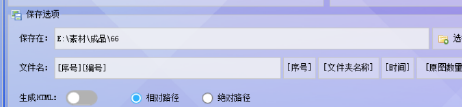
第十二步,指定保存位置和文件名:点击"选择新位置"按钮,选择拼接后图片的保存位置,并输入新图片的名称
![]()
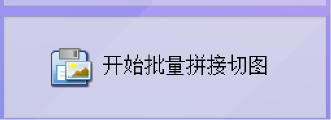
第十三步,开始拼接:确认所有设置无误后,点击"开始批量拼接切图"按钮。软件将自动完成拼接操作,并在指定文件夹中生成一张全新的长图
![]()
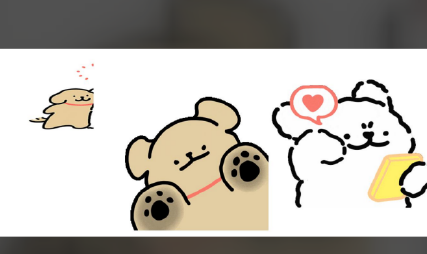
第十四步,查看结果:拼接完成后,打开文件夹,确认长图拼接无误且效果满意
![]()
从动态素材解析到静态图像整合,首助编辑高手以极简操作与强大批处理能力重新定义了图像编辑效率。无论是个人用户优化自媒体内容,还是团队协作统一视觉素材,这款工具都能通过自动化流程大幅缩短制作周期,同时确保输出质量稳定可控。在信息传播追求“快”与“美”并重的时代,善用此类工具不仅是技术升级,更是对创作精力的合理分配。立即尝试首助编辑高手,释放更多时间专注于创意本身,让每一张图片都能精准传递你的表达意图。


