嘿,打工人!是不是还在为文件夹里乱糟糟的文件抓狂?每次找资料都像在玩大家来找茬,手动重命名累到怀疑人生?别慌!今天教你一个懒人逆袭神技——用文件批量改名高手软件,一键给每个文件夹分配5个文件,还能按路径自动编上数字编号!从此告别文件失踪案,效率直接拉满,连老板都夸你手速开挂!想知道怎么操作?快上车,带你解锁办公新姿势!
1.进入文件批量管理任务板块:在软件主界面,找到并点击“文件智能管理箱”板块,然后切换到“文件批量管理任务”功能。
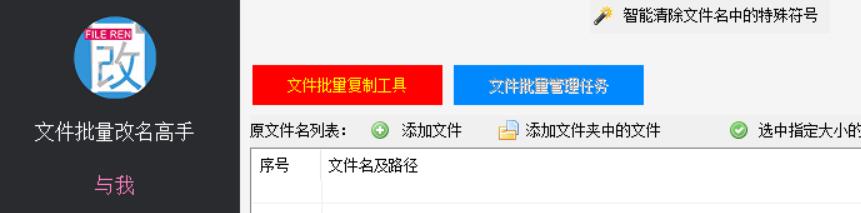
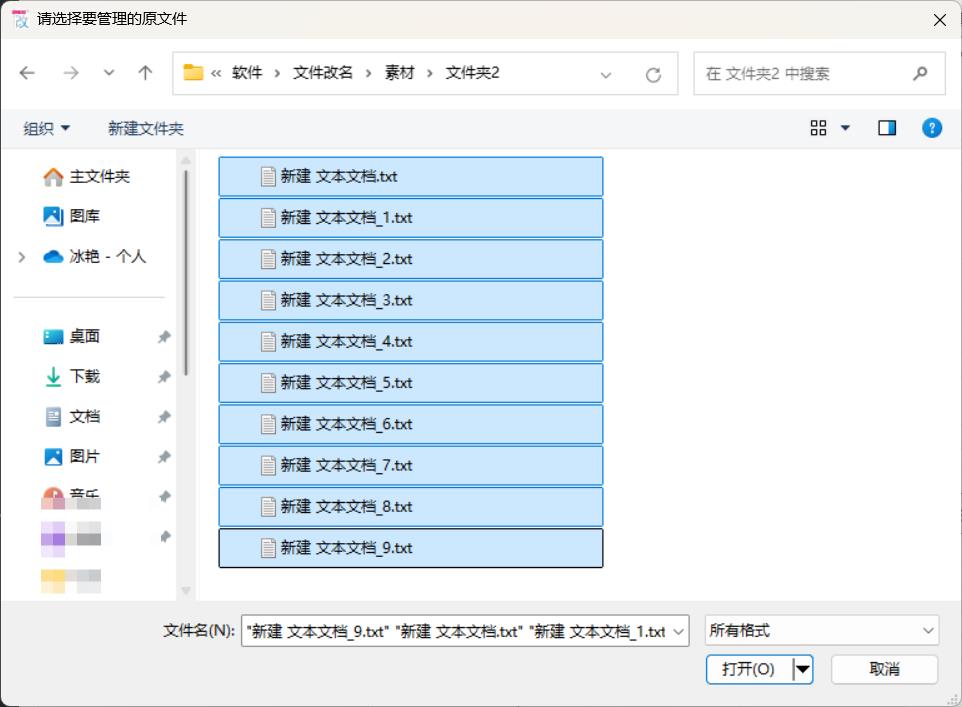
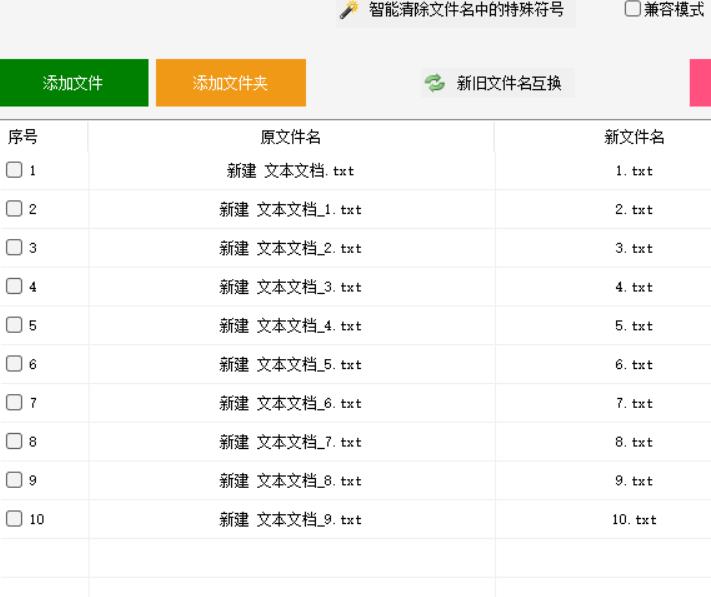
2.导入需要归类的文件:点击“添加文件”按钮,在弹出的对话框中选择需要归类的文件,然后点击“打开”将所有文件导入到软件中。
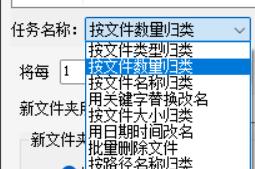
3.选择按文件数量归类功能:在导入文件后,从任务名称的下拉列表中选择“按文件数量归类”功能。
4.设置每组文件数量为5:在按文件数量归类功能中,设置每组文件的数量为5,这样每5个文件将被归类到一个文件夹中。
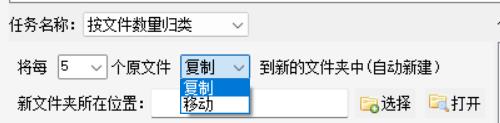
5.设置新文件夹的自动新建规则:包括新文件夹的位置和命名方式。例如,可以选择在特定目录下自动新建文件夹,并设置文件夹名以数字编号或其他规则命名。
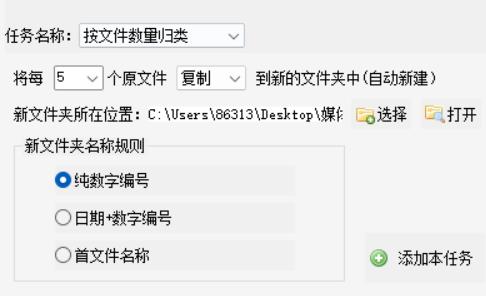
6.添加任务并执行:确认设置无误后,点击“添加本任务”将任务添加到任务列表中,然后点击“开始执行”按钮,软件将自动按照设定的规则对文件进行分类,并将每5个文件放入一个新的文件夹中。
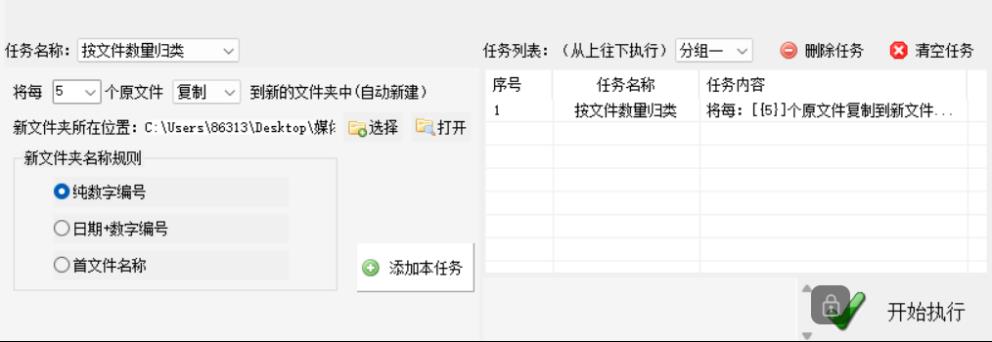
7.进入文件批量重命名板块:完成文件归类后,将软件界面切换到“文件批量重命名”板块。

8.导入归类后的文件夹:在文件批量重命名板块中,点击“添加文件夹”下的选择多个文件夹中的文件按钮,在弹出的对话框中选择刚才归类好的各个文件夹,并导入需要重命名的文件。
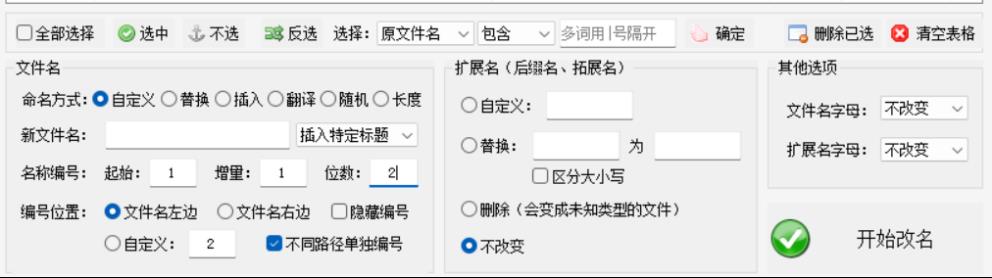
9.选择自定义命名方式并设置编号规则:在命名方式选项中,选择“自定义”命名方式。然后输入新文件名的前缀或后缀(如果需要),设置编号的起始值、增量和位数。确保勾选“不同路径单独编号”选项,以确保每个文件夹下的文件都有独特的编号。
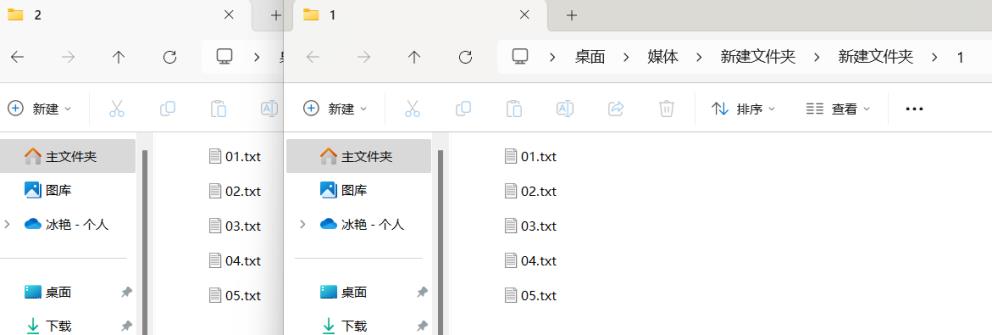
10.查看结果:提示重命名完成之后,打开查看,可以看到每个文件夹下的文件都是以数字命名的。
怎么样,是不是感觉打开了新世界的大门?文件批量改名高手这波操作简直把‘高效’二字刻进了DNA!从此告别手动改名的手残党称号,省下的时间够你多喝几杯咖啡、多摸几条鱼!如果你也想体验这种一键躺平的快乐,赶紧试试这款神器吧


