面对堆积如山的文件,如何快速、准确地完成批量改名任务,成为了众多职场人士亟待解决的难题。而“文件批量改名高手”软件,正是为解决这一痛点而生。它以其强大的功能和简洁的操作界面,让文件批量改名变得轻而易举,无论是替换字符、添加序号,还是按规则重命名,都能一键搞定,助您轻松成为文件管理的高手。
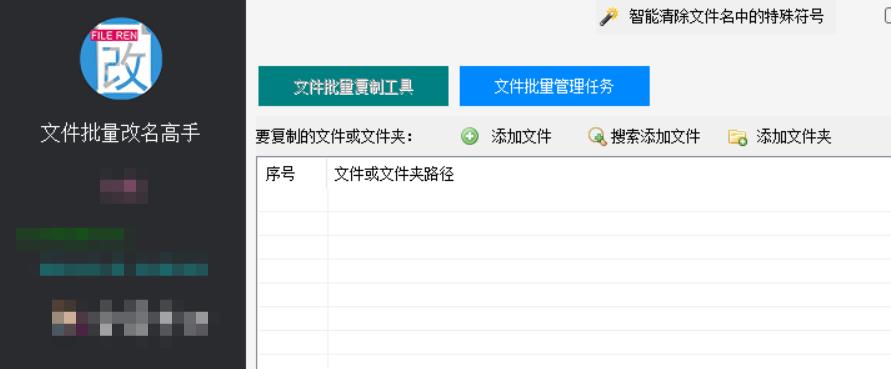
1.启动软件并定位功能:打开文件批量改名高手软件,在主界面找到“文件智能管理箱”板块,然后切换到“文件批量复制工具”功能区域。
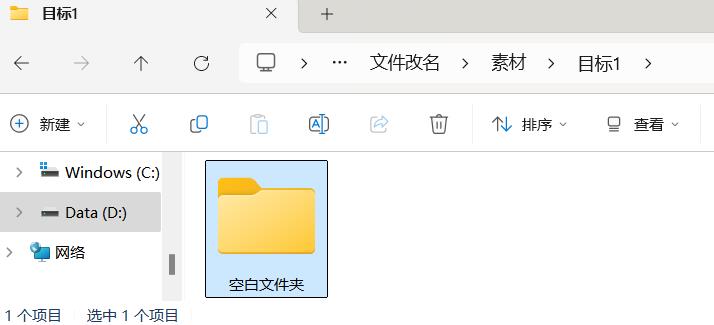
2.准备空白文件夹:在电脑某个目录中手动新建一个空白文件夹,作为后续批量复制的原始文件夹。
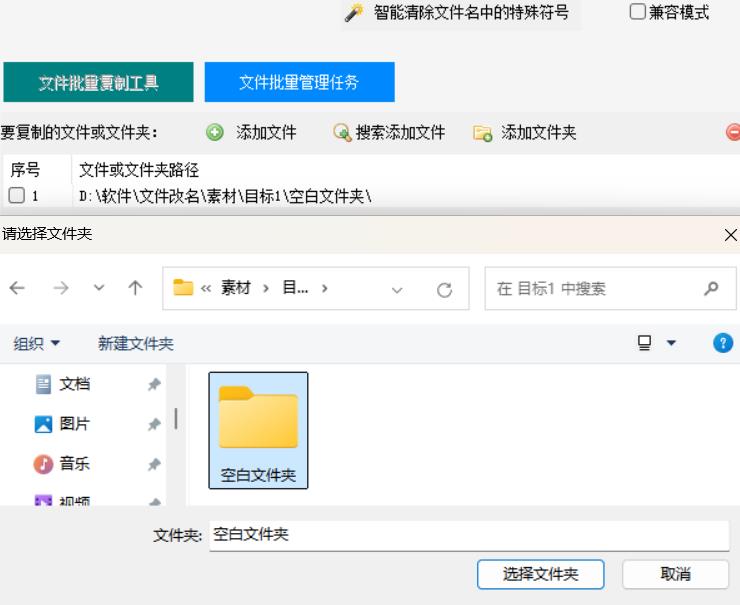
3.导入原始空白文件夹:在“文件批量复制工具”界面中,点击“添加文件夹”按钮,选择刚才手动创建的空白文件夹进行导入。
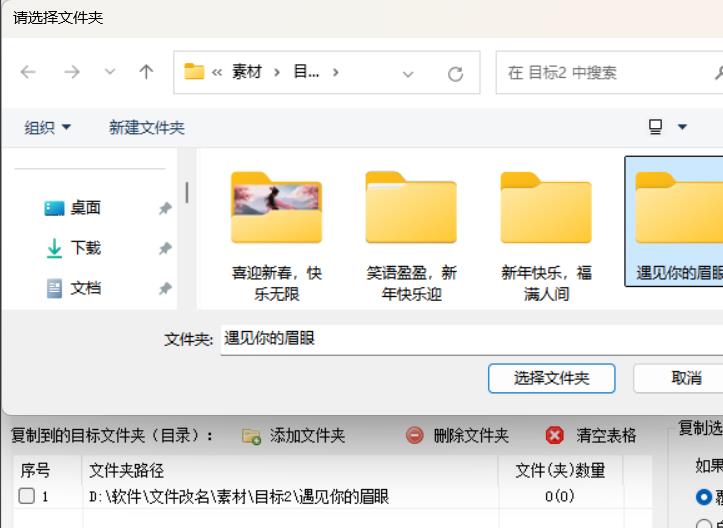
4.设置目标路径:在复制的目标文件夹选项中,添加你想要创建空白文件夹的目标目录。可以添加多个目标目录,软件会按照顺序在这些目录中创建空白文件夹。
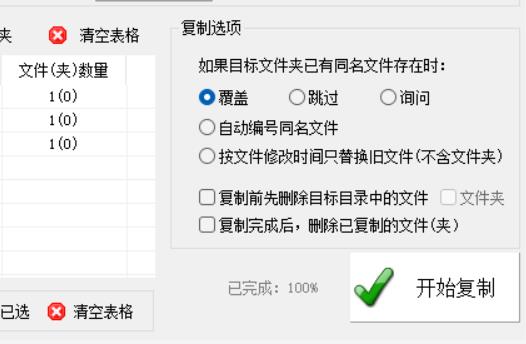
5.选择复制选项:在复制选项中,选中“自动编号同名文件”功能,并设置好想要创建的空白文件夹数量。例如,设置3 次,会创建三个。
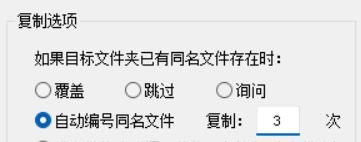
6.开始批量创建空白文件夹:确认所有设置无误后,点击“开始复制”按钮,软件将开始批量创建空白文件夹。

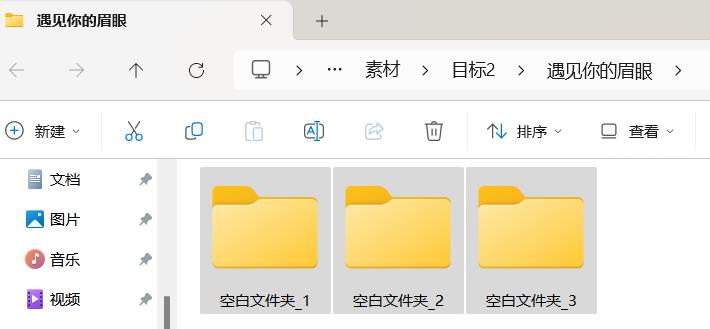
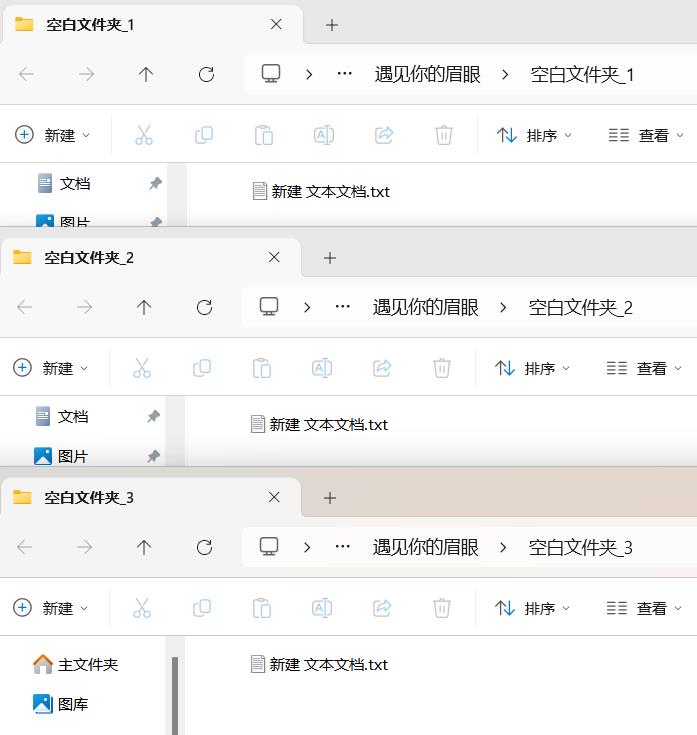
7.查看新建空白文件夹:复制完成后,打开目标文件夹路径,确认已经批量新建了指定数量的空白文件夹。
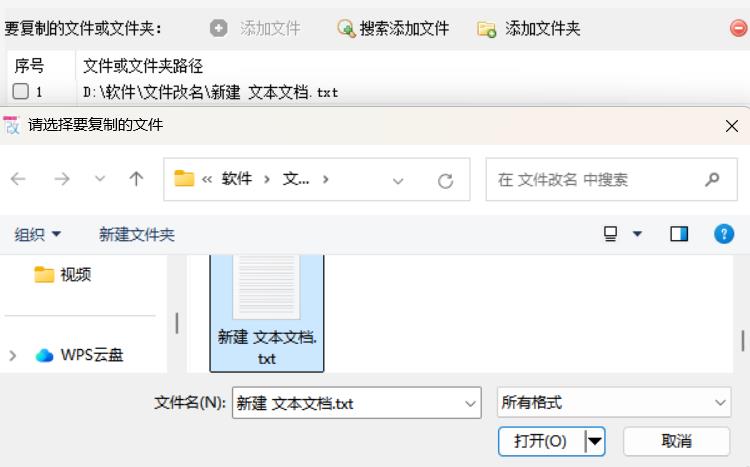
8.添加要复制的文件:回到“文件批量复制工具”界面,点击“添加文件”按钮,选择你想要复制到一个或多个指定文件夹的文件。
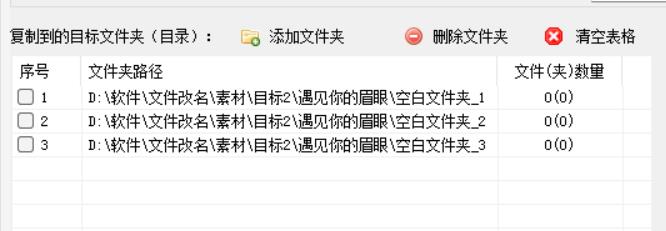
9.指定目标文件夹:在“复制到的目标文件夹”中,通过“添加文件夹”按钮导入之前创建好的多个空白文件夹,作为文件复制的目的地。
10.开始复制文件:设置好复制选项(如是否覆盖已有文件等),确认无误后,单击“开始复制”按钮。等待软件提示复制完成,打开目标文件夹查看复制结果。
11.查看结果:提示完成之后,打开查看,可以看到文件已经成功复制到创建好的多个指定文件夹中了。
通过“文件批量改名高手”软件,您不仅能够大幅提升文件管理的效率,还能在繁琐的工作中找到一丝从容与乐趣。无论是日常办公中的文件整理,还是项目收尾时的资料归档,它都能成为您得力的助手。掌握这一工具,意味着您已经迈出了成为办公软件达人的重要一步。现在,就让我们一起拥抱高效办公的新时代,用“文件批量改名高手”软件,开启文件管理的新篇章吧!


