在快速节奏的办公环境中,文件繁杂无序、命名混乱是很多人头疼的问题。你是否曾经因为找不到一个重要文件而焦急万分?不用担心,文件批量改名高手软件来帮你解忧!这款软件不仅能帮助你轻松批量改名文件,还具备了强大的文件归类与整理功能,让你的文件管理更加井井有条、事半功倍!
1.在软件主界面点击左侧"文件批量重命名"功能板块进入操作界面。

![]()
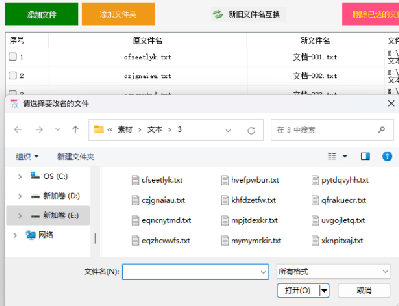
2.点击"添加文件"按钮,在弹出的文件选择窗口中选中需要批量重命名的目标文件,确认后点击"打开"按钮完成文件导入。
![]()
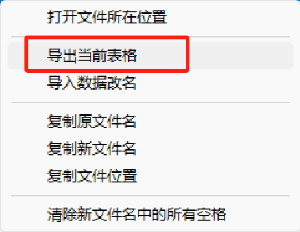
3.在文件列表区域右键单击任意文件,从上下文菜单中选择"导出当前表格"选项,将当前文件数据导出为本地表格文件。
![]()
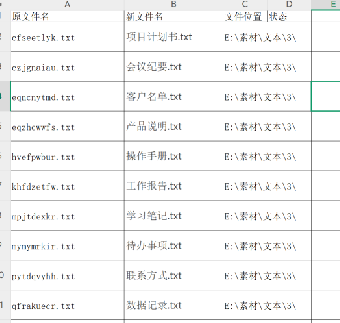
4.软件自动打开表格,在"新文件名"列中为每个文件输入对应的新名称,确保所有文件都有准确的新命名。
![]()
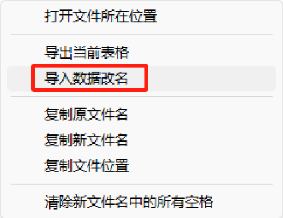
5.返回软件界面,先清空当前文件列表,然后右键点击选择"导入数据改名"功能,将编辑完成的表格数据重新导入软件。
![]()
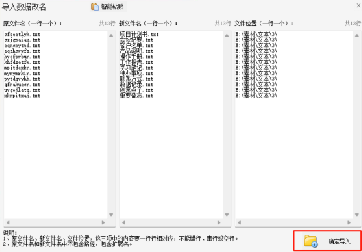
6.在数据导入确认界面仔细核对原文件名、新文件名和文件路径的对应关系,确认无误后点击"确定添加"按钮完成导入。
![]()
7.在操作界面预览生成的新文件名列表,确认所有命名符合要求后,点击"开始改名"按钮执行批量重命名操作,软件将快速完成处理并显示成功状态。
![]()
8.切换到"文件批量管理任务"功能模块,导入已完成重命名的文件集合,选择"按文件数量归类"功能模式。
![]()
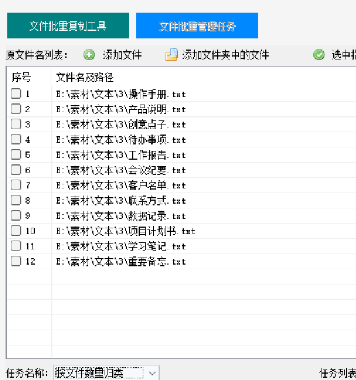
9.在归类设置界面,将"每个文件夹文件数量"参数设置为4,并选择是执行复制还是移动操作,软件将自动创建新文件夹。
![]()

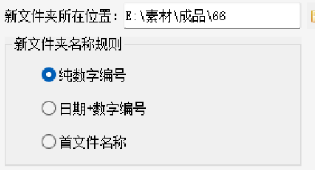
10.点击"选择"按钮设置新建文件夹的存储路径,并在命名规则选项中配置文件夹的命名方式。
![]()
11.确认所有归类参数设置正确后,点击"添加本任务"按钮将当前归类任务加入执行队列。
![]()
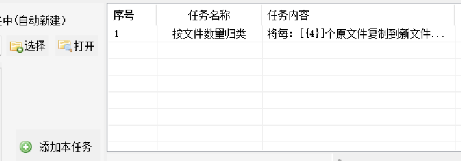
12.在任务列表界面点击开始执行按钮,软件将自动创建文件夹并按设置完成文件归类,操作完成后可前往目标位置查看验证归类结果。
![]()
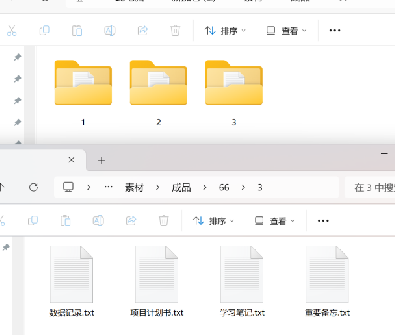
文件批量改名高手软件,除了强大的批量改名功能,还能根据数量一键将文件进行自动归类,并自动新建文件夹。无论是文档、图片还是资料,分类整理一气呵成,让你的工作更加高效,文件管理不再是负担!从此,文件管理轻松无忧,提升你的工作效率,快来试试吧!


