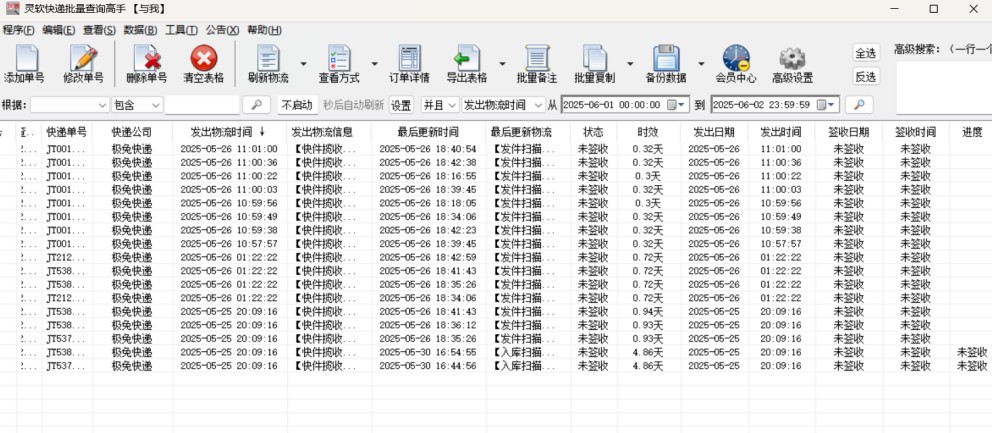
快递批量查询高手——专为电商卖家、物流从业者设计的效率工具!一键导入上千单号,智能识别快递公司,自动刷新物流状态,支持Excel导出、批量复制、数据备份。无论是日常跟单还是618/双11大促,都能让您3分钟完成全天查询任务,从此告别繁琐操作!”
批量查询快递信息
打开快递批量查询高手软件,可以通过直接复制粘贴或者从txt文档中导入的方式批量导入多个快递单号
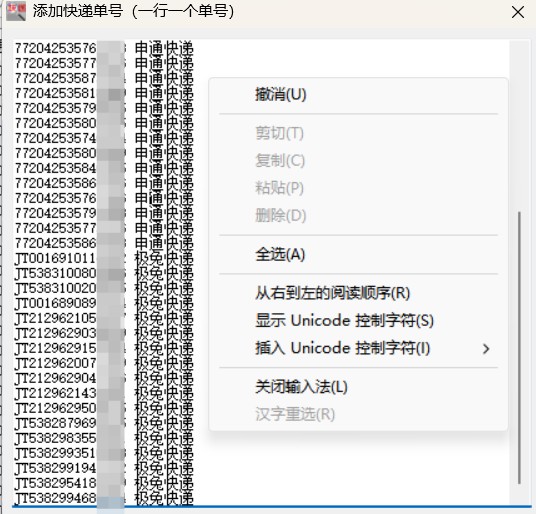
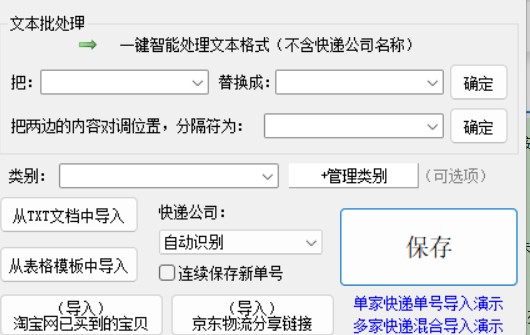
导入后,确保一行一个快递单号,单击保存按钮,软件将自动识别快递功能并查询快递信息。
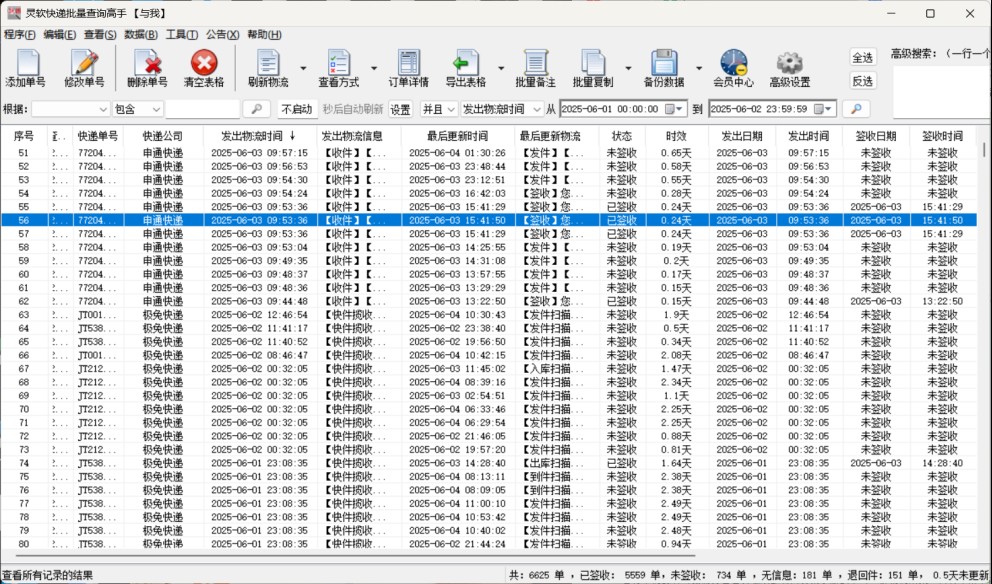
等全部查询完毕,即可看到单号信息,像发出物流、签收日期、快递状态等都有。
批量复制单号信息
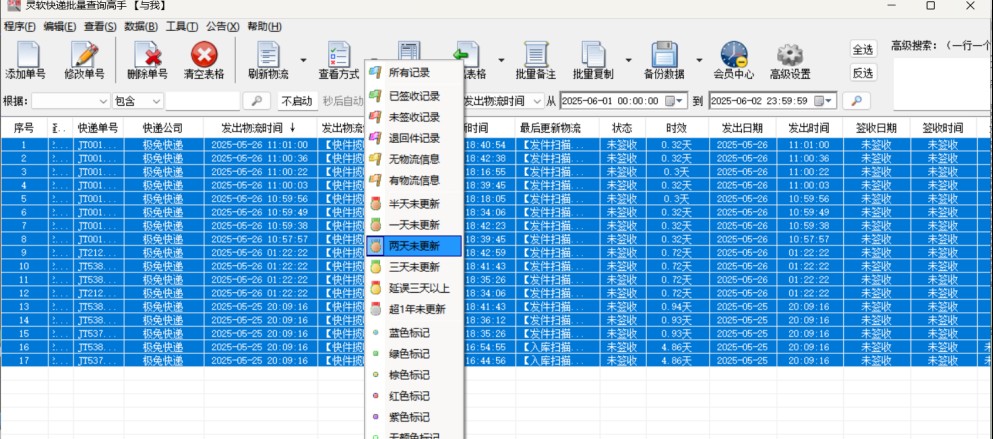
直接全选或者可以通过查看方式功能将两天未更新的单号一键筛选出来,再去单击全选按钮一键全选筛选后的单号信息
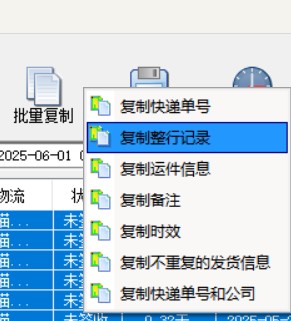
点击软件界面上方的“批量复制”按钮,在下拉列表中选择以下选项之一:
复制快递单号和公司:同时复制单号及对应的快递公司名称。
复制运件信息:复制完整的物流信息(包括时间、状态、节点等)。
复制不重复的发货信息:避免重复数据,仅复制唯一信息。
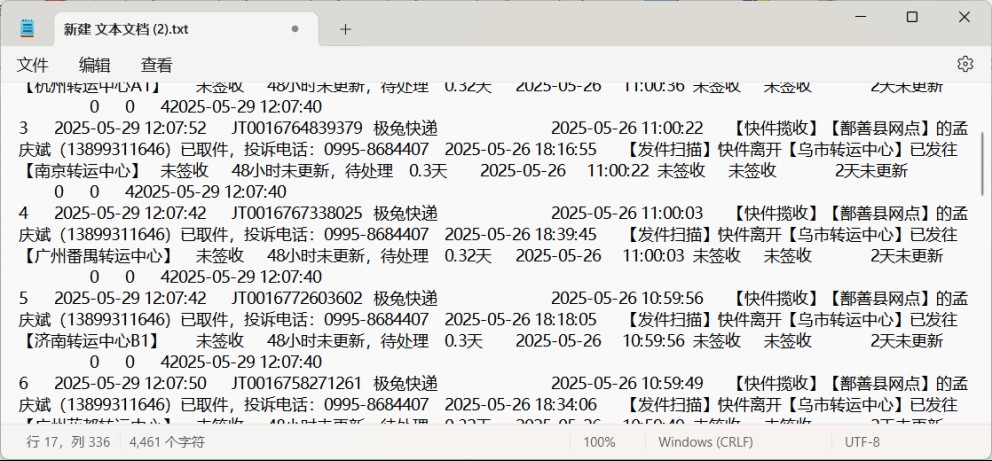
电脑上打开一个新建的TXT文档或Excel表格,将复制的内容粘贴进去,即可保存为本地文件。
批量导出表格
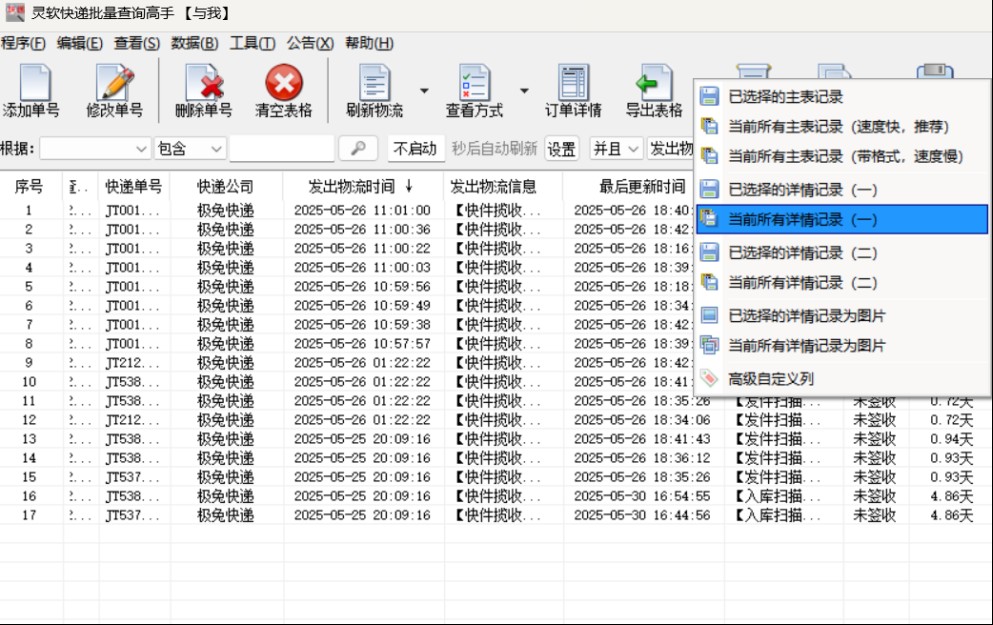
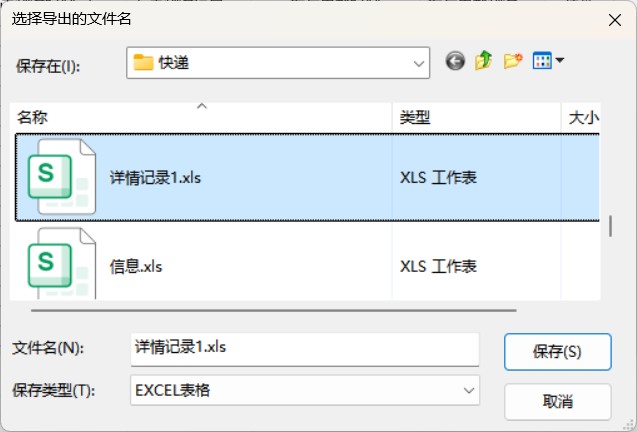
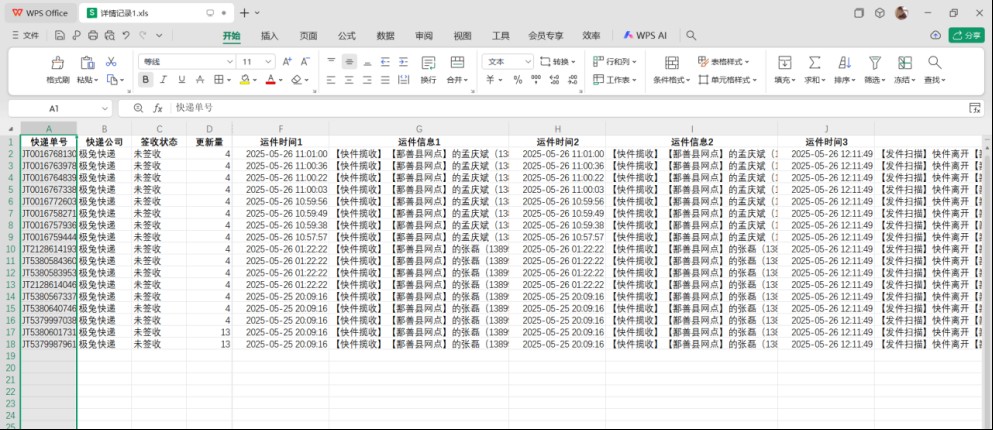
在软件界面上方找到“导出表格”按钮,点击后弹出下拉列表,其中支持导出表格模式的有7种选项,比如导出已选择的主表记录、当前所有主表记录(速度快,推荐)、当前所有主表记录(带格式,速度慢)、已选择的详情记录(一)、当前所有详情记录(一)、已选择的详情记录(二)、当前所有详情记录(二)、测试时选择以“当前所有详情记录(一)”为例子1
在弹出的文件保存窗口中,选择保存路径,输入文件名,点击“保存”按钮。
导出完成后,使用Excel打开文件即可查看和分析数据。
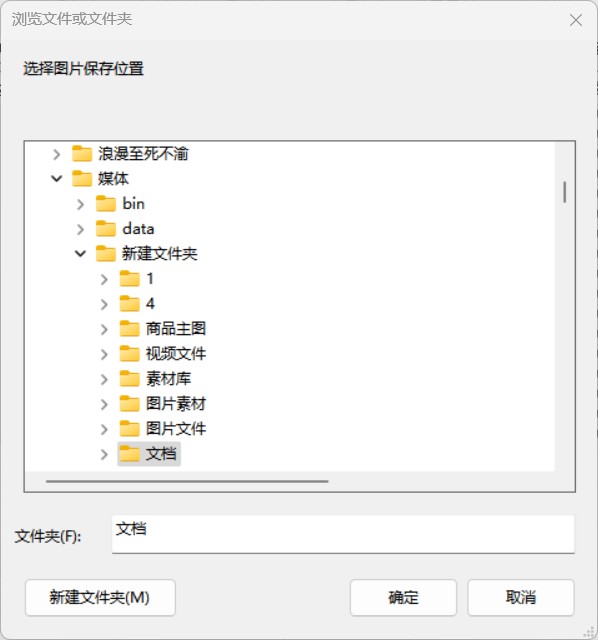
而支持导出图片模式的有2种选项,比如已选择的详情记录为图片、当前所有详情记录为图片,我们以“当前所有详细记录为图片“选项为例子2,选择好保存路径,单击确定按钮,即可导出
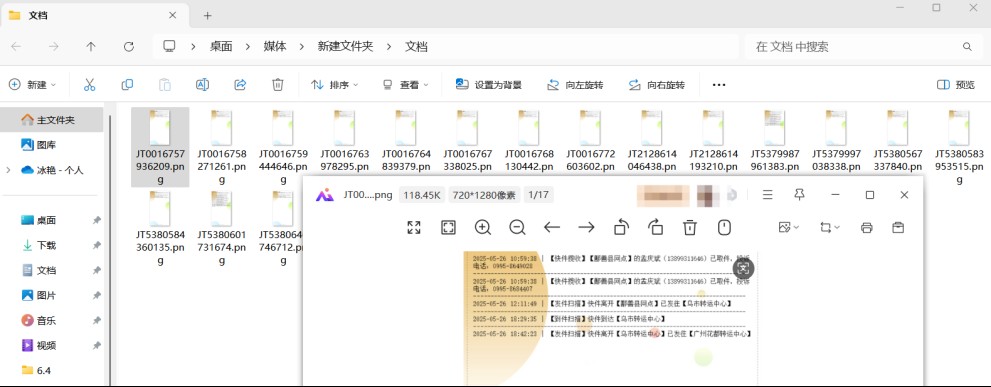
进行查看,可以看到一个单号详情一张图片一一保存在电脑指定文件夹中,任意双击图片查看,都可看到更详细的走件信息。
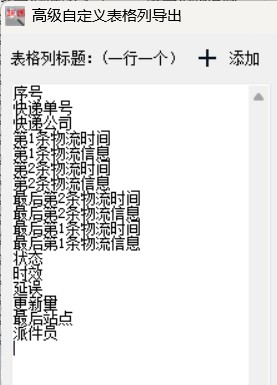
至于高级自定义列功能,其中可以自定义添加表格列,比如快递单号、第1条物流时间、最后一条物流信息、时效等等
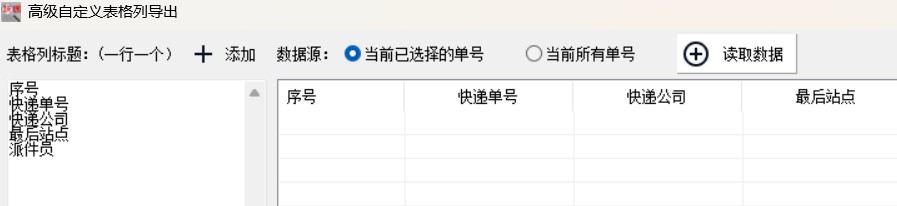
至于数据源的话,可以将数据源设置为当前已选择的单号或者当前所有单号,单击读取数据按钮
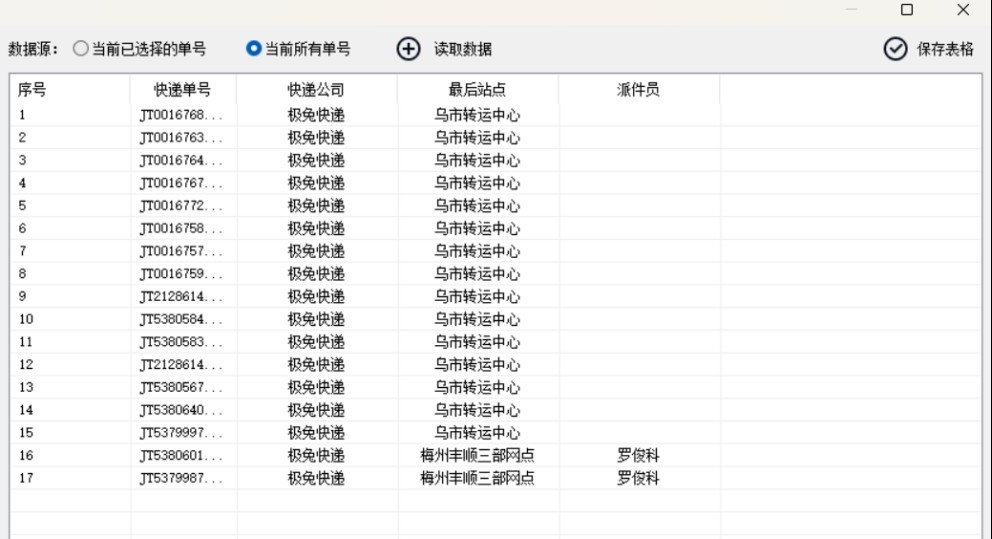
读取后确认一列列数据无误后,单击右上角的保存表格按钮,很快提示导出成功。
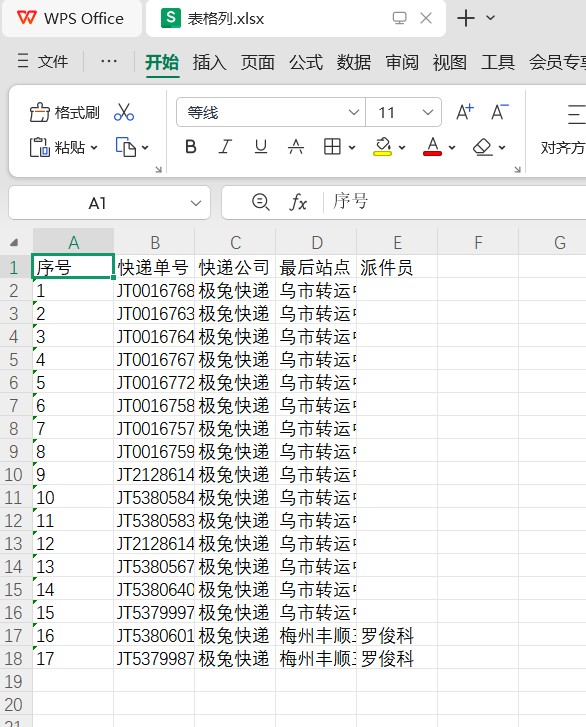
打开表格查看,可以看到表格中按照我们指定的列数据导出并保存着。
备份快递数据
点击软件界面上方菜单栏的“备份数据”按钮,在下拉列表中选择“本地数据”下的“保存当前的数据库”。
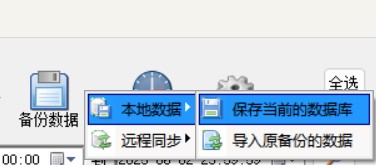
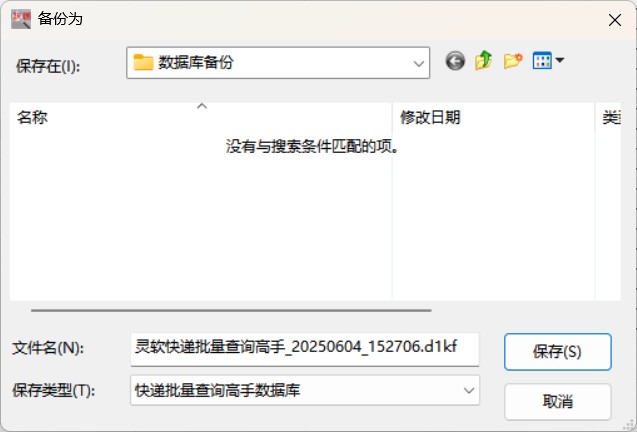
在弹出的文件框中,选择备份文件的保存位置,输入文件名,点击“保存”。
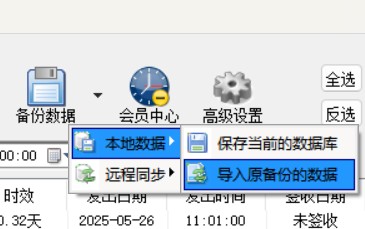
若需在其他电脑或设备上恢复数据,在目标电脑上打开软件,选择“备份数据”下的“本地数据”中的“导入原备份数据”。
在导入数据窗口中的待导入的数据库右侧,单击“浏览”按钮

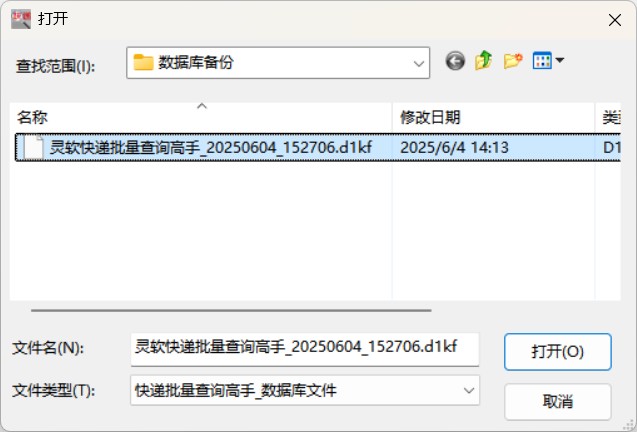
弹出窗口,选中刚才备份的数据库,单击打开,进行调用。
调用后,单击右上角的开始导入按钮,进度条滚动,软件会一一识别并导入单号信息,而且还能自动过滤重复的快递单号。
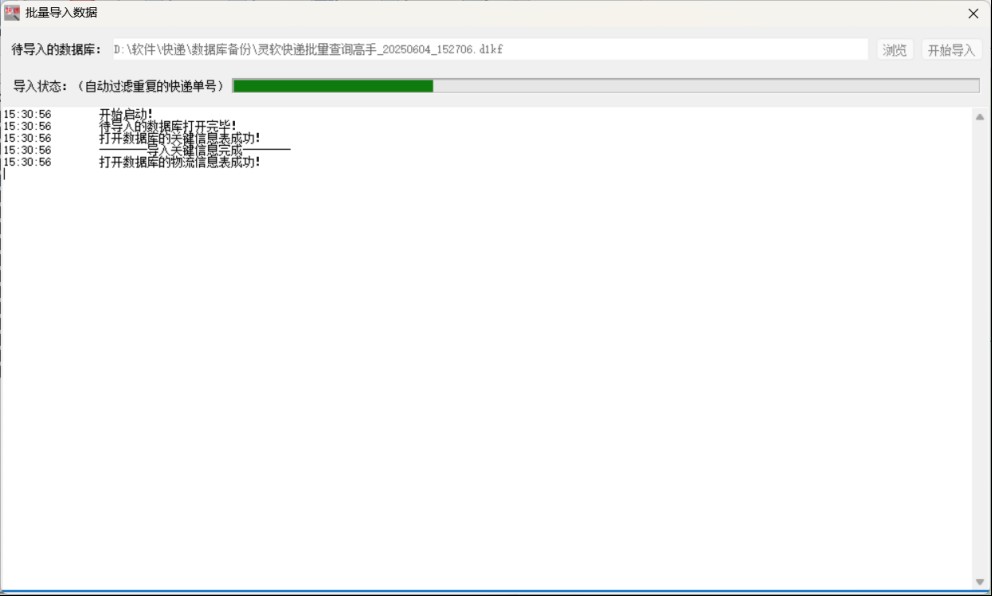
导入成功后,所有快递单号和物流信息将自动显示在主界面上。