你是否也曾被一堆杂乱无章的文件搞得头晕目眩?别担心,今天我要给大家介绍一款神器——文件批量改名高手软件。这款软件就像是一位精通文件管理的魔法师,能够轻松帮你解决文件名混乱的难题。它不仅能批量修改文件名,还支持以文件的创建时间或最后修改时间来命名文件,让你的文件整理变得既高效又有趣!
1软件以其强大的功能和便捷的操作,深受广大用户的喜爱。其中文件智能管理箱的文件批量管理任务板块更是为用户提供了高效、智能的文件重命名解决方案。

2.首先,我们进入文件批量管理任务板块。在这里,用户可以轻松创建和管理多个重命名任务。

3.我们先选择分组一,这里可以自定义设置不同的重命名规则和参数。我们将任务名称切换为“用日期时间改名”,

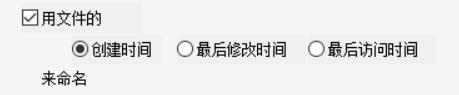
4.勾选“用文件的创建时间来命名”选项。这一设置使得软件能够根据文件的创建时间自动为其命名,避免了手动命名的繁琐和错误。
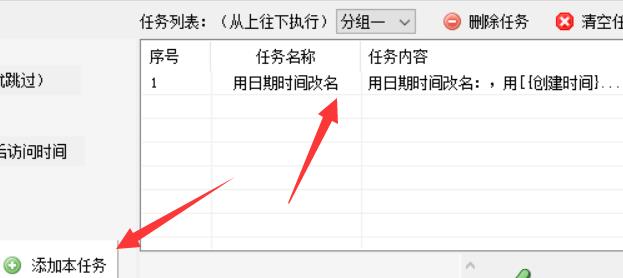
5.设置好参数后,我们单击“添加本任务”按钮,将其发送到任务列表的分组一中。
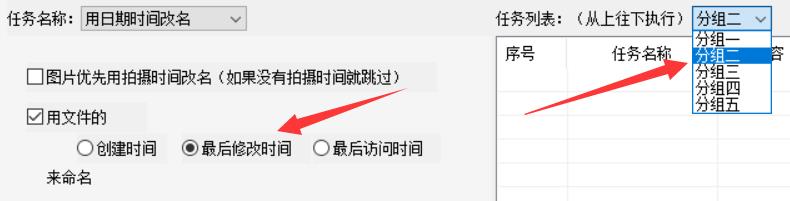
6.接下来,我们将分组一切换为分组二,并勾选“用文件的最后修改时间来命名”选项。这样,软件就能根据文件的最后修改时间为其命名,方便我们根据时间线追踪文件的变动情况。
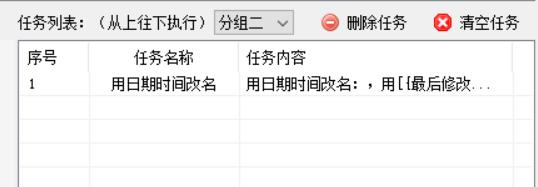
7.设置好分组二的参数后,我们同样点击“添加本任务”按钮,将其发送到任务列表的分组二中。至此,我们已经成功创建了两个不同的重命名任务,分别根据文件的创建时间和最后修改时间进行命名。
8.接下来,我们在原文件名列表中导入多个文件素材。无论是图片、文档还是视频,软件都能轻松应对。
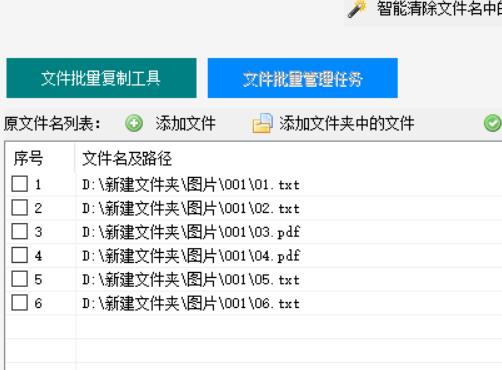
9.导入完成后,我们只需单击“开始执行”按钮,软件便会根据我们设置的任务参数,自动对文件进行批量重命名。

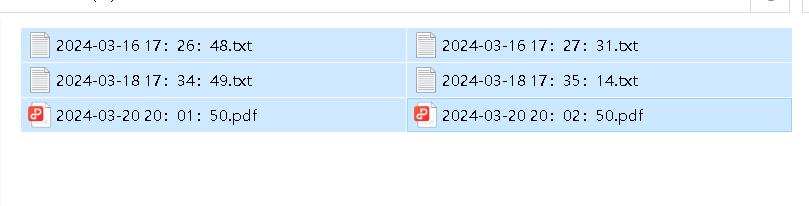
10.执行完分组二的任务之后后,我们可以查看用最后修改时间命名的文件效果。
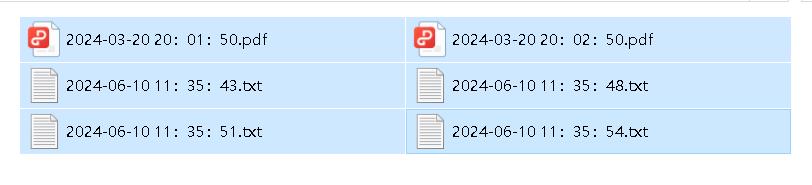
11.同样地,选择分组一后单击“开始执行”,我们也能查看以创建时间命名的文件效果。整个过程高效快捷,大大节省了我们的时间和精力。
总的来说,文件批量改名高手软件就像是一位得力助手,让你的文件管理工作变得轻松愉快。无论是批量修改文件名,还是根据文件的创建时间或最后修改时间进行命名,它都能轻松搞定。快来试试这款软件吧,相信它一定会成为你办公桌上不可或缺的好帮手!


