Popular Reading
在数字化办公的浪潮中,你是否曾经为了在每个指定文件夹中手动创建多个Excel表格而头疼不已?今天,我将为你揭示一款神秘而强大的文件管理工具——“文件批量改名高手”,它不仅能帮你一键批量建立多个Excel表格,还能让你的办公效率瞬间飙升!让我们一起走进这个神奇的软件世界,探索它带来的无限可能!
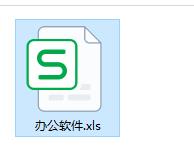
第一步:新建并自定义EXCEL表格 首先,我们在电脑文件夹中新建一个EXCEL表格,并为它起一个独特且易于识别的名称。这个表格将作为我们后续批量复制和管理的源文件。

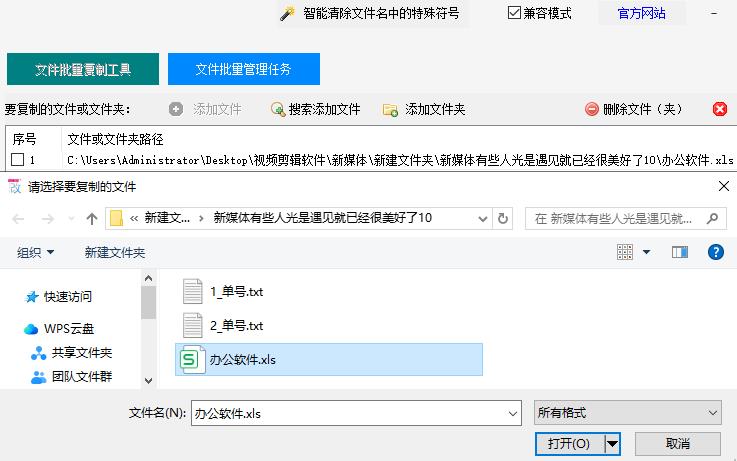
第二步:选择文件批量复制工具 打开软件,进入“文件智能管理箱的“文件批量复制工具”。这里集成了强大的文件复制和管理工具,能够满足我们各种复杂的文件处理需求。

第三步:导入表格文件 我们找到“要复制的文件”列表,点击“添加文件”按钮,将我们刚才新建的EXCEL表格导入到列表中。软件支持批量导入多个文件,方便我们一次性处理多个数据文件。

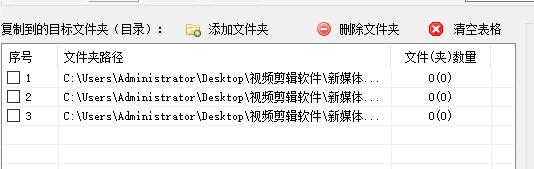
第四步:设定目标文件夹 接下来,我们需要在“复制到的目标文件夹”选项中,添加一个或多个目标文件夹。这些文件夹将作为我们复制文件的目的地,可以根据需要灵活设置。

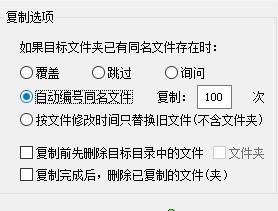
第五步:设置复制选项 在复制选项中,我们选择“自动编号同名文件”的选项。

第六步:设置复制次数 在复制选项中,我们可以根据实际需求设置复制的次数。无论是需要复制一份备份,还是需要批量生成多个相同的文件,只需简单设置复制次数,软件就能够自动完成任务。

第七步:一键开始复制 设置好所有参数后,我们只需点击“开始复制”按钮,软件就会按照我们的要求开始工作。整个复制过程快速且稳定,无需我们手动干预。

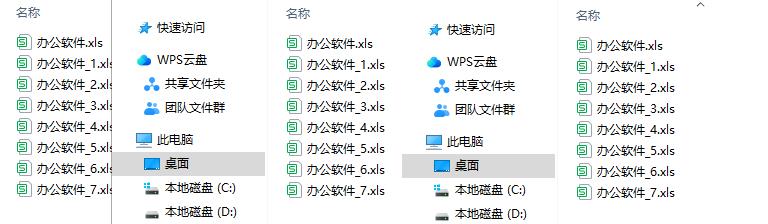
第八步:查看复制结果 复制完成后,我们可以打开目标文件夹查看结果。此时,我们会发现每个目标文件夹中都生成了多个EXCEL表格。这些表格整齐有序地排列着,方便我们随时查阅和使用。

经过这次对“文件批量改名高手”的深入探索,相信你已经感受到了它强大的功能和便捷的操作。无论是批量建立Excel表格,还是进行其他文件管理操作,它都能为你提供高效、智能的解决方案。让我们拥抱数字化办公,享受科技带来的便利吧!